

App Store plötzlich auf Englisch
Manchmal kommt es vor, dass iOS beim Update zwar die Systemsprache Deutsch behält, der App Store hingegen nur noch auf Englisch verfügbar ist. Es ist zwar weiterhin die richtige Landesversion des Stores, doch die Sprache stimmt nicht mehr. Der Fehler ist meist recht einfach reparieren.
– App Store auf iPhone oder iPad öffnen
– In der Sektion „Highlights“ nach unten scrollen
– Den eigenen Account auswählen und die Apple-ID anzeigen lassen
– Unter „Land/Region“ den Eintrag auf das gewünschte Land ändern
Anschließend zeigt sich der App Store wieder in der korrekten Sprache. Probleme kann es allerdings geben, wenn man Apple Music abonniert hat.
iPhone Taschenrechner-App
Der mitgelieferte, scheinbar sehr einfache Taschenrechner des iPhones kann mehr, als er auf den ersten Blick erkennen lässt. Wer einen umfangreicheren, wissenschaftlichen Rechner braucht, sollte das iPhone einfach einmal drehen. Die dann angezeigten erweiterten Funktionen reichen oft aus …

Gelöschte iCloud-Drive-Dateien wiederherstellen
Versehentlich gelöschte Dokumente aus dem iCloud-Laufwerk kann man (zumindest einige Tage lang) wieder herstellen.
Man geht auf iCloud.com und meldet sich mit seiner Apple-ID an. Im Einstellungsmenü unter „Erweitert“ befindet sich der Bereich „Daten und Sicherheit“. Klickt man diesen an, erscheint ein neues Fenster mit dem Menüpunkt „Dokumente wiederherstellen“. Dort findet man gelöschte Dokumente aus dem iCloud-Drive-Laufwerk, die sich mit einem Klick auf „Wiederherstellen“ zurückholen lassen (etwa 10 Tage lang).
Meist dauert es etwas, bis wiederhergestellte Dokumente im iCloud-Drive-Laufwerk auf dem Mac auftauchen, per Web-Interface sind sie schneller wieder sichtbar.
Screenshot der Apple Watch
Um einen Screenshot der Apple Watch zu erzeugen, muss man deren Seitentaste gedrückt halten und dann sofort die digitale Krone (Drehrädchen) zusätzlich drücken. Der Bildschirm der Apple Watch sollte nun kurz aufflackern und das typische Fotogeräusch ertönen, um den Vorgang zu anzuzeigen.
Das aufgenommene Bild wird automatisch auf das gekoppelte iPhone übertragen und steht z.B. in der Foto-App unter „Aufnahmen“ zur Verfügung.
Umrechnungen mit dem Taschenrechner
Der Taschenrechner von OSX 10.10 Yosemite öffnet sich z.B. über die interne Suchmaschine Spotlight. Man hält hierfür einfach die beiden Tasten [cmd] + [Leertaste] gedrückt. Anschließend gibt man in Spotlight „Rechner“ ein. Spotlight erkennt bereits nach den ersten beiden Buchstaben, dass wahrscheinlich der Taschenrechner aufgerufen werden soll und schlägt die App vor. Einfach die Taste [Enter] drücken und OSX 10.10 Yosemite öffnet die Rechner-App.
In der Menüleisten findet man den Button „Umrechnen“. Nach der Eingabe einer Zahl in den Rechner, klickt man einfach auf „Umrechnen“ und anschließend auf die gewünschte Kategorie, beispielsweise „Geschwindigkeit“. Im nun aufpoppenden Fenster kann festgelegen, von welcher Einheit (z.B. Kilometer) in welche Einheit (z.B. Meilen) umgerechnet werden soll.
Widgets in IOS aktivieren
Widgets aktiviert (deaktiviert) man, indem man die Mitteilungszentrale (Wisch vom oberen Rand nach unten) öffnet und in der „Heute-Ansicht“ ganz nach unten scrollt. Mit „Bearbeiten“ wählt man Widgets aus, wobei es in der „Heute-Ansicht“ eine Vorschau gibt, ganz gleich, ob es eine Wetter-App, der Kalender oder das TV-Programm ist.
Wer hat die Schönsten ?
Zeigt her …

Nur ein Taschenrechner ;-)
Die Calculator%-App für iOS ist ein einfacher Taschenrechner, zumindest sieht das auf den ersten Blick so aus. Genauer betrachtet, könnte man von einem Wolf im Schafspelz sprechen …
iCloud Drive App in IOS9
In IOS9 gibt es eine eigene App, um auf die Inhalte von iCloud Drive zuzugreifen. Wenn sie nicht automatisch auf dem Desktop bei der Installation abgelegt wird, geht man unter „Einstellungen“ auf „iCloud“ —> „iCloud Drive“. Dort stellt man mit dem Button „Auf Home-Bildschirm“ ein, ob die App sichtbar ist oder nicht.
Screencast vom iPhone oder iPad erstellen
Über einen Mac mit OS X 10.10 Yosemite lässt sich per iPhone oder iPad mit iOS 8 leicht ein Screencast erstellen. Für das Abfilmen des Bildschirmes ist keine zusätzliche Software nötig, der Vorgang wird im Beitrag „iPad auf Mac spiegeln“ beschrieben. Ist die Aufnahme fertig, kann man über die Export-Funktion (unter der Ablage) auch die Qualität des Films auswählen.
iPad auf Mac spiegeln
Nicht überall ist WLan verfügbar, trotzdem kann man ein iPad oder iPhone auf einen Mac spiegeln. Man verbindet das iPad per Lightning-Kabel mit dem Mac, öffnet den Quicktime-Player und wählt unter „Ablage“ die Option „Neue Video-Aufnahme“. Es öffnet sich ein kleines schwarzes Fenster, in dem man rechts neben dem roten Record Button den Kamera- und Audio-Eingang wählen kann. Als Kamera wählt man das iPad oder iPone aus. Das Fenster vergrößert sich und man sieht die iPad- bzw. iPhone-Oberfläche. Gut ist auch, dass man mit einem Klick auf den Aufnahme-Button einen iPad-Screencast aufnehmen kann.
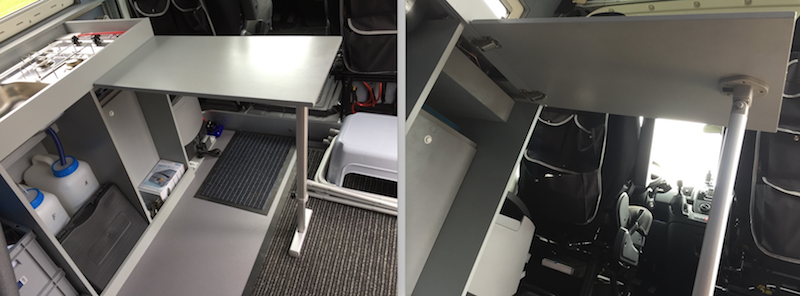
Klapptisch 2
Der Klappfuß ist heute angekommen, was natürlich gleich genutzt wurde, um die Tür-/Klapptischkombination fertig zu stellen.
So wie es aussieht, passt auch die Länge des Fußes perfekt.
Autokorrektur abschalten
Die Autokorrektur kann sehr hilfreich sein, manchmal nervt sie aber auch. Sie lässt sich in IOS abschalten. Dazu muss man in die „Einstellungen“ gehen und in den Menüpunkt „Allgemein“ wechseln. Dort findet man das Menü für die „Tastatur“. Hier kann man die Autokorrektur mittels eines Schiebereglers ausschalten. Anschließend ist sie deaktiviert, bis man sie mit dem Schieberegler wieder aktiviert.
App-Reihenfolge beim Teilen
Manchmal hätte man gerne andere Apps im Teilen-Menü ganz vorne zur Auswahl. In IOS kann man die Reihenfolge ändern. Dazu ruft man in der App das Teilen-Menü auf und tippt anschließend auf den Button für das Teilen-Menü. Jetzt sieht man die verschiedenen Apps, an die man das Gewünschte über das Teilen-Menü versenden kann. Anschließend wischt man an der Liste mit den Apps entlang bis zur gewünschten App. Wenn man nun länger auf die gewünschte App drückt, löst sie sich aus dem Menü. Lässt man den Finger weiterhin gedrückt auf der App und bewegt ihn nach links, ändert sich die Reihenfolge der Apps des Teilen-Menüs entsprechend. Hat man die gewünschte Stelle in der Reihenfolge erreicht, lässt man die gehaltene App los.